3 скрытые функции CapCut, которые стоит начать использовать сегодня
CapCut — это официальный видеоредактор TikTok, самой популярной социальной сети для просмотра коротких видеороликов. Если вы решили публиковать свой собственный контент, CapCut позволит вам раскрыть свое воображение и добиться профессиональных результатов всего за несколько м
CapCut — это официальный видеоредактор TikTok, самой популярной социальной сети для просмотра коротких видеороликов. Если вы решили публиковать свой собственный контент, CapCut позволит вам раскрыть свое воображение и добиться профессиональных результатов всего за несколько минут, с минимальными усилиями. Кроме того, функции CapCut очень обширны и разнообразны. И это не считая того, что новые возможности добавляются очень часто. А в последнее время, благодаря искусственному интеллекту, вы можете делать почти все что угодно со своими видео.
Как в десктопной, так и в онлайн-версиях, а также в мобильных приложениях, доступных для iPhone и Android, CapCut предлагает множество опций для создания видео с нуля или на основе других видеофрагментов, фотографий и изображений. В его меню вы можете загружать видео, применять фильтры и эффекты, настраивать эти эффекты, включать текст, стикеры, аудио, свой собственный голос или что угодно. И, закончив, вам будет очень легко поделиться своим видео или загрузить его напрямую в TikTok или Instagram.
Ниже мы покажем вам три скрытые, но очень востребованные функции, чтобы вы могли максимально использовать CapCut и получать качественные видео за короткое время. Эти функции CapCut бесплатны и не всегда легко найти. Но когда вы научитесь ими пользоваться, вы не сможете перестать их использовать и применять в своих видео.
Размытие видео в CapCut
Эффект "Размытие" (Blur) — один из самых востребованных в CapCut для загрузки видео в TikTok с размытым элементом или полностью размытым видео. Это идеальный эффект для скрытия чего-либо от вашей аудитории, будь то потому, что вы не хотите, чтобы они это видели, или потому, что вы предпочитаете намекать, а не показывать. А иногда он будет полезен, чтобы избежать удаления вашего видео из TikTok из-за чего-то, что появляется на заднем плане.
Чтобы размыть видео в CapCut, вам просто нужно найти этот эффект в галерее эффектов внутри видеоредактора. Вот пошаговая инструкция:
- Откройте CapCut.
- Создайте новый проект.
- Или откройте тот, который у вас уже есть.
- Выберите видео для проекта.
- Теперь добавим эффект Blur или Размытие.
- Нажмите на Эффекты.
- Теперь перейдите в Видеоэффекты.
- Чтобы быстрее найти, введите Blur.
- Существует множество типов эффекта Размытие.
- Как платных, так и бесплатных.
- Выберите тот, который вам больше нравится.
- Вы можете настроить его сейчас или позже.
- С помощью полосы редактирования продлите длительность эффекта, чтобы он соответствовал видео.
- Вы сами решаете, хотите ли вы, чтобы он покрывал видео всегда или только в определенные моменты.
- Если вы собираетесь использовать фильтр в нескольких местах, лучше использовать опцию Дублировать.
Размытие частей видео в CapCut
Теперь вы знаете, как размыть все видео в CapCut. Но, как и многие другие функции CapCut, вы можете размыть фон или элемент видео. Здесь задача усложняется, так как вам потребуется использовать функцию Маска. Первые шаги те же: вы выбираете видео и применяете эффект. Далее:
- Нажмите кнопку Наложение.
- И выберите Добавить наложение.
- Мы снова загрузим то же самое видео.
- Растяните его по углам так, чтобы оно заняло тот же размер.
- Теперь выберите это второе видео.
- Найдите функцию Маска.
- Она находится ближе к концу панели инструментов.
- Выберите, какой тип маски вы хотите. Есть много форм.
- В зависимости от того, хотите ли вы скрыть объект, лицо или фон, активируйте или деактивируйте опцию Инвертировать.
- Если вам нужно скрыть два объекта или элемента, вам потребуется две маски.
- После применения маски вы увидите, что размытым будет только то, что вы хотите.
- Остальная часть видео для TikTok будет выглядеть четко, как оригинал.
Преобразование текста в речь для вашего видео в TikTok
Что было бы с видеороликами TikTok без их саундтреков, субтитров и закадровых голосов? В кнопке Аудио видеоредактора вы найдете множество функций CapCut для украшения этих видео. Есть звуковые эффекты, вы можете записать свой собственный голос, включить музыку, сопровождающую видео, благодаря обширному каталогу мелодий и песен, и, если вы пролистаете панель инструментов, вы найдете опцию Текст в аудио. С помощью этой функции CapCut вы избежите необходимости использовать свой собственный голос.
CapCut позволяет вставить текст и преобразовать его в аудио. Для этого он предлагает выбор человеческих голосов и голосов вымышленных персонажей. На английском и испанском языках. Некоторые голоса бесплатны, а другие платные. И самое лучшее, что эта функция автоматическая. Вы просто вставляете текст, а CapCut берет на себя заботу о преобразовании. И о преобразовании этого текста также в субтитры. Вы даже можете перевести текст, если хотите охватить более широкую аудиторию.
- Откройте CapCut.
- Создайте новый проект.
- Или откройте тот, который у вас уже есть.
- Выберите видео для проекта.
- Нажмите на Аудио.
- Найдите функцию CapCut под названием Текст в аудио.
- Вставьте заранее подготовленный текст.
- Затем выберите голос, нажав на Еще.
- Голоса организованы по категориям.
- После выбора голоса вы можете настроить его скорость.
- Нажмите на Далее.
- CapCut спросит, хотите ли вы разбить текст на субтитры.
- Вы можете сделать это вручную, выбрать Не разделять или Разделять автоматически.
- Воспроизведите видео, чтобы посмотреть, как оно выглядит.
- Помните, что вы можете повторить попытку или редактировать сколько угодно.
Ускорение или замедление скорости ваших видео
Видео в TikTok может длиться до 10 минут, но обычно его продолжительность составляет от 15 до 30 секунд. Время имеет значение. Именно поэтому среди функций CapCut есть инструменты для ускорения аудио. И то же самое касается самого видео. С помощью инструмента Скорость вы можете решить, будет ли видео воспроизводиться медленнее или быстрее, на протяжении всего видео или в отдельные моменты. Магия редактирования может превратить скучное видео в нечто совершенно иное.
- Откройте CapCut.
- Создайте новый проект.
- Или откройте тот, который у вас уже есть.
- Выберите видео для проекта.
- Выберите видео.
- Найдите функцию CapCut под названием Скорость.
В функции Скорость CapCut есть три варианта на выбор:
- С помощью Обычная выберите скорость всего видео.
- Ускоряя видео, оно будет длиться меньше и покажет больше.
- При желании вы можете активировать функцию Изменить тон аудио.
- Таким образом, аудио будет лучше сочетаться с новой скоростью.
- С опцией Кривая вы получаете больше возможностей для индивидуальной настройки скорости.
- Вы можете выбрать предустановленный стиль или создать свой собственный с помощью Настроить.
- Перетаскивайте индикаторы, чтобы линия скорости соответствовала вашим потребностям.
- В предварительном просмотре вы увидите, как выглядит эффект скорости.
- Если вам не нравится, отмените его с помощью Сбросить.
- И когда закончите, нажмите на Принять.
- С помощью Эффекты скорости изменения применяются автоматически.
- Если вы не знаете, какие изменения скорости применить, используйте эффект.
- Эффекты скорости платные, но первый — бесплатный.
- Отметьте его, и он будет применен автоматически.
Помните, что после применения эффектов и функций CapCut вы всегда можете отредактировать их снова, удалить, изменить или добавить новые эффекты. Изменения сохраняются автоматически. Даже когда вы нажимаете Экспорт для публикации вашего видео в TikTok. Таким образом, в любое время вы сможете улучшить то же самое видео и трансформировать его с помощью множества функций, которые вы найдете в этом всеобъемлющем видеоредакторе от ByteDance.
Свежие материалы — Новости техники
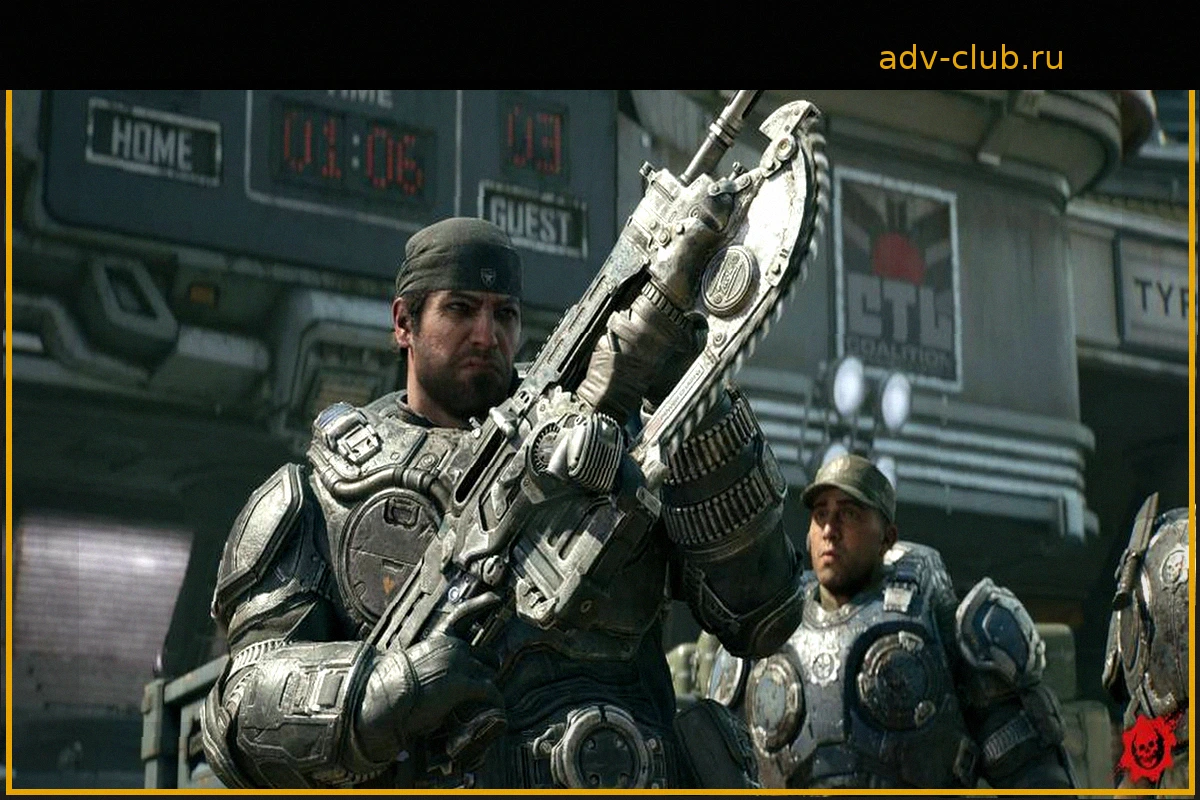
El equipo de ‘Gears of War: E-Day’ teme nuevos despidos tras su lanzamiento
A pesar del próximo lanzamiento de Gears of War: E-Day el 6 de octubre, con acceso anticipado ya disponible para la versión Premium, el ambiente en The Coalition, el estudio desarrollador, está tenso. Según informa Eurogamer, el personal teme despidos inminentes tras la salida oficial del juego
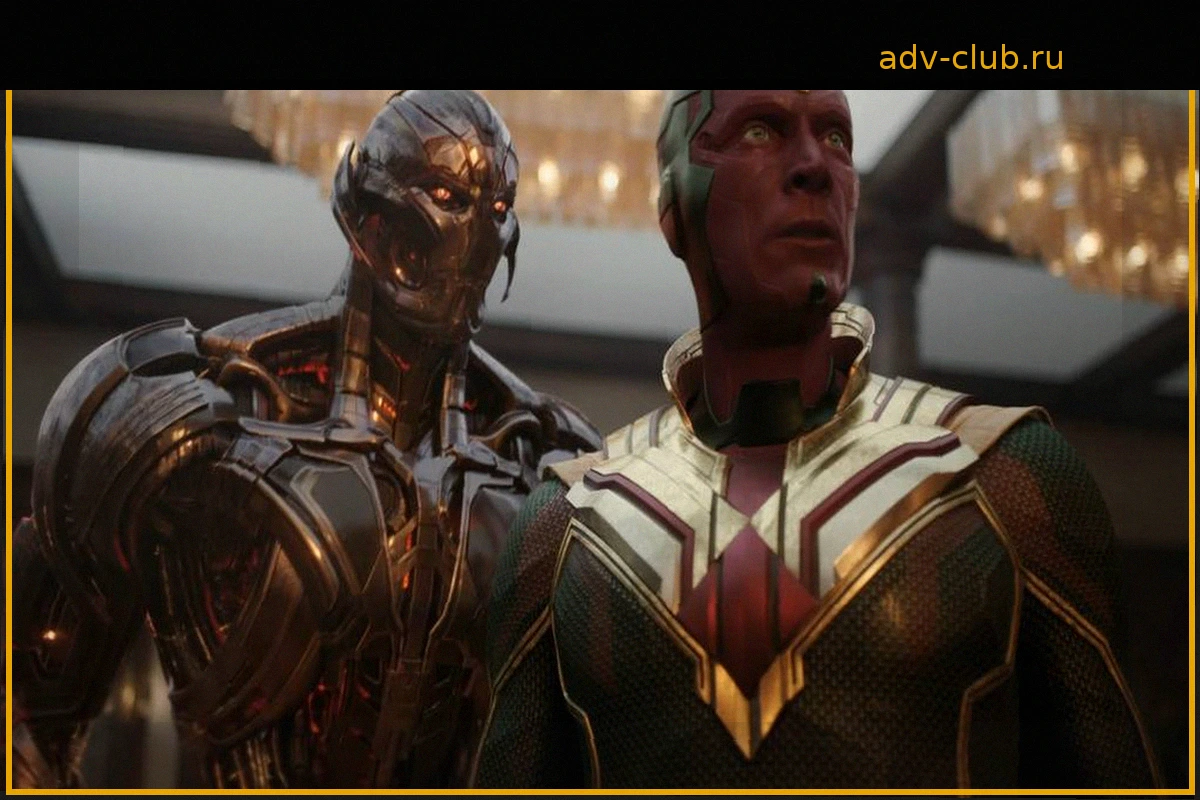
VisionQuest: El regreso de Ultrón y el dilema de Visión
A pocos días de su estreno en Disney+, VisionQuest revela un nuevo tráiler. La serie, protagonizada por Paul Bettany y James Spader, promete explorar el lado más sensible de Visión (en su versión blanca) y, a la vez, el resurgimiento de Ultrón. El avance profundiza en el dilema de Visión.
Apple prepara el lanzamiento de un nuevo dispositivo con diseño inspirado en el icónico iMac G4
Apple lanzará pronto un dispositivo completamente nuevo, recuperando un diseño memorable de sus Mac. Se trata de un hub inteligente, preparado para competir con ofertas como Google Nest Hub y Amazon Echo Show. La fecha oficial de presentación se a
OpenAI acusa a creadores de Kimi de copiar su IA
Moonshot, la compañía detrás de Kimi, una IA china destacada, enfrenta acusaciones por el desarrollo de su tecnología. OpenAI ha divulgado un informe sobre una campaña de destilación de sus modelos de lenguaje, señalando a individuos conectados con la firma asiática como responsables. Seg
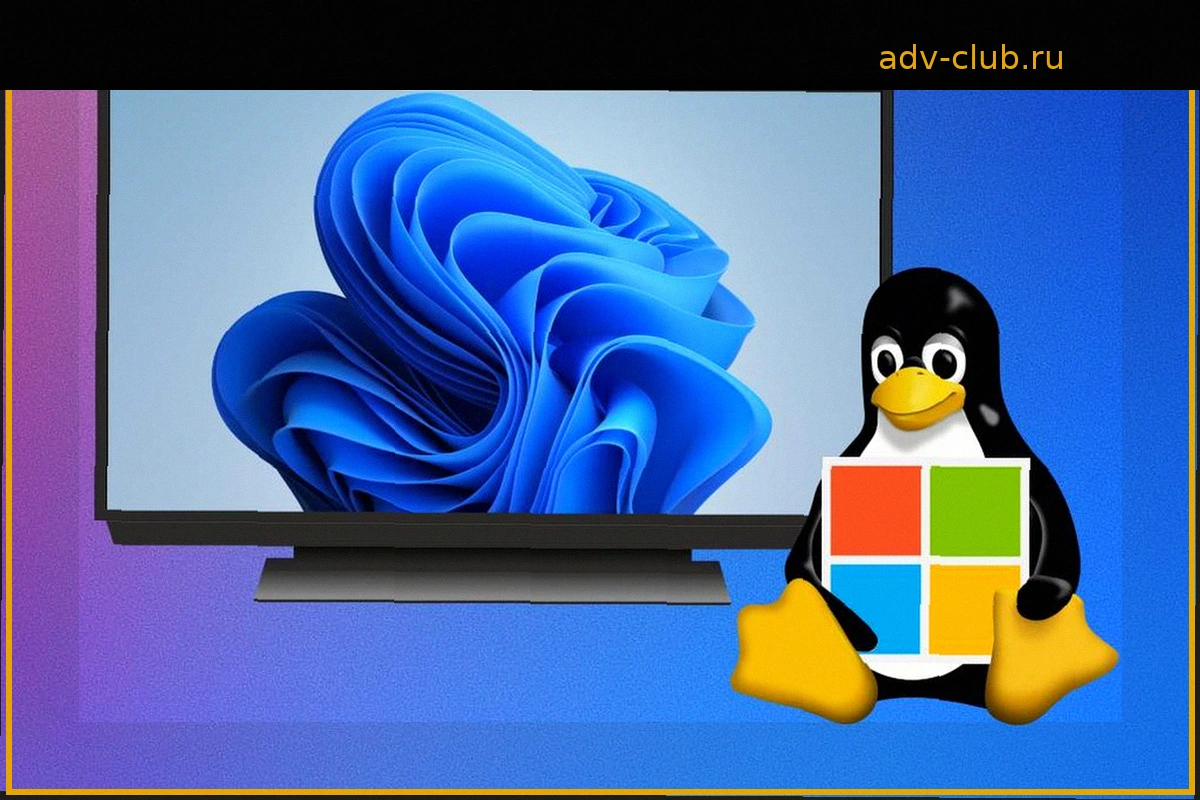
Windows 11: Ejecuta Contenedores Linux Nativos con WSL
Microsoft ha lanzado una nueva funcionalidad en Windows 11 que permite ejecutar aplicaciones Linux empaquetadas en contenedores de forma nativa. Esta característica, ahora disponible para todos los usuarios tras una fase de pruebas, se basa en el Subsistema de Windows para Linux (WSL) y busca redu
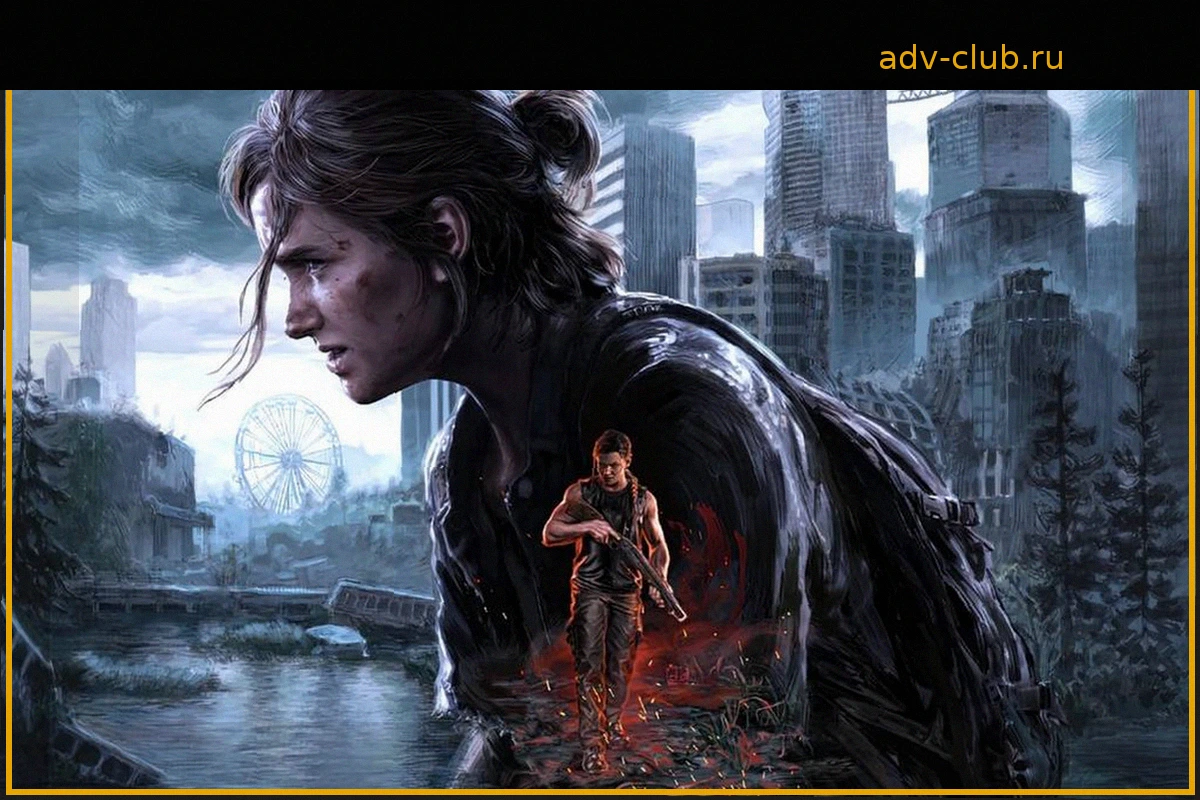
Naughty Dog avanza en dos nuevos proyectos de The Last of Us
Naughty Dog ha revelado que dos nuevos proyectos ambientados en el universo de The Last of Us están en desarrollo. Neil Druckmann, líder del estudio, confirmó que estas iniciativas buscan expandir la narrativa existente más allá de los eventos de The Last of Us Parte I y Parte II. Aunque Druckmann